-
منتشر شده : ۱ مهر, ۱۴۰۳
-
بروزرسانی : شهریور ۲۶, ۱۴۰۴
- نویسنده : Maryam Ebrahimi

فهرست محتوایی
- ویدیو بهترین تنظیمات
- بهترین تنظیمات HUD و کنترل
- بهترین تنظیمات صدا برای شنیدن قدمها و صدای تیراندازی
- تنظیمات پیشرفته برای افزایش سرعت واکنش و دقت
- بهترین تنظیمات کالاف دیوتی موبایل برای Ranked و بتل رویال
- بهترین تنظیمات کالاف برای گوشی های ضعیف
- تنظیمات صدا (Audio Setting) کالاف دیوتی
- در تنظیمات بازی به کوچکترین جزئیات هم توجه کنید
- موفقیت در کالاف دیوتی با استفاده از تنظیمات حرفهای
کالاف دیوتی موبایل یک بازی شوتر اول شخص رایگان است که در دستگاههای تلفن همراه Android و iOS در دسترس است. تنظیمات زیادی برای سفارشیسازی وجود دارد، بنابراین مهم است که زمان بگذارید و آنها را پیدا کنید که برای شما بهتر است. اگر به این بازی جذاب علاقه مند هستید و قصد پیشرفت در این بازی را دارید می توانید با خرید سی پی کالاف دیوتی موبایل در این بازی به سرعت پیشرفت کنید.
ویدیو بهترین تنظیمات
موفقیت در کالاف دیوتی موبایل علاوه بر مهارت و اسلحه خوب به آشنایی با تنظیمات بازی نیاز دارد. در این مطلب با بهترین تنظیمات کالاف دیوتی موبایل آشنا میشویم. در این ویدیو چند نکته برای تنظیمات بازی Call of Duty Mobile آورده شده است:
برای مشاهده بهترین تنظیمات کالاف دیوتی موبایل برای افزایش سرعت و مهارت، با ما در این مطلب همراه باشید.
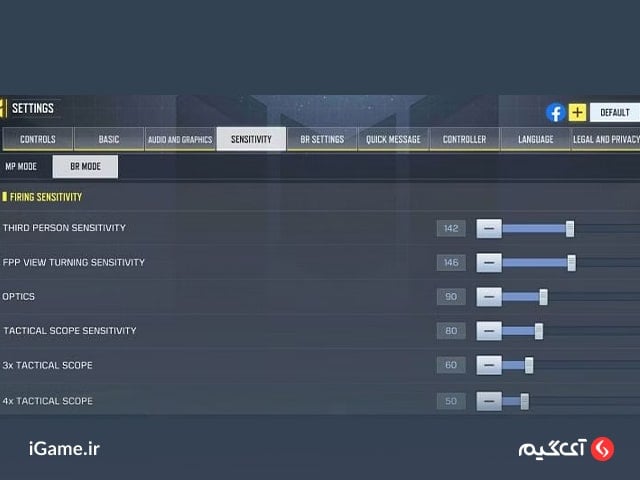
تنظیمات حساسیت – Sensitivity
تنظیم درست حساسیت باعث میشود سرعت واکنش شما بالاتر برود، دقت تیراندازی افزایش پیدا کند و در کل کنترل بهتری روی حرکات داشته باشید.
- Standard: 70–85
- ADS: 90–100
- Sniper Scope: 50–60
- Gyroscope: 140–160 (if enabled)
نکات مهم درباره حساسیت کالاف دیوتی موبایل
-
حساسیت استاندارد (65–85): سرعت حرکت دید شما هنگام دویدن را مشخص میکند. مقدار متوسط تعادل خوبی بین سرعت و کنترل ایجاد میکنند.
-
حساسیت ADS (بین 90–100): روی نشانهگیری با دوربین (به جز اسنایپر) تأثیر دارد. مقدار بالاتر کمک میکنند سریعتر روی دشمن قفل کنید.
-
حساسیت اسنایپر اسکوپ (50–60): مقدار پایینتر کنترل بیشتری هنگام هدفگیری در فاصلههای دور میدهند.
-
حساسیت ژیروسکوپ (140–160): با کج کردن دستگاه، نشانهگیری را کنترل میکند. بسیار سریع و حساس است اما نیاز به دقت و دستهای ثابت دارد.
تنظیمات گرافیک – Graphics & Performance
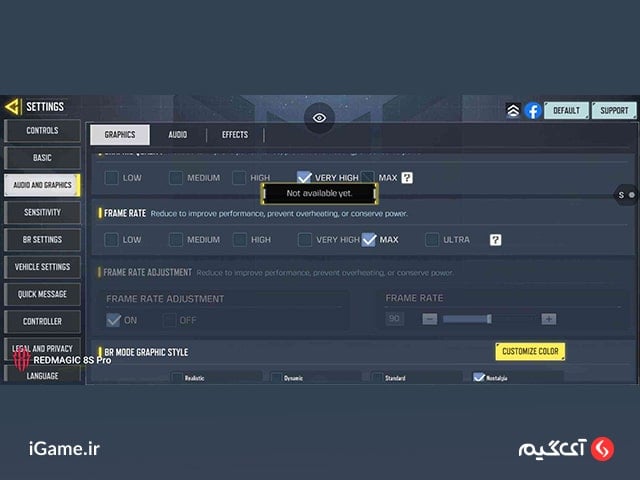
- Graphics Quality: Medium (یا Low برای گیم پلی روان تر)
- Frame Rate: Max
- Disable: Depth of Field, Bloom, Anti-Aliasing, Ragdoll effects
تنظیمات کنترل – Controls
- Layout: 4-Finger Claw (recommended)
- روشن – Fixed R-Fire Button: On
- روشن – Tap to ADS: On
- روشن – Display Left Fire Button: On
تنظیمات صدا – Audio
- Master Volume: 100%
- SFX: 80–100%
- Music: 20–30%
تنظیمات پیشرفته – Advanced Settings
- روشن – Aim Assist: On
- روشن – Fast Throw Grenade: On
- خاموش برای کنترل بهتر – Auto Sprint: Off
- پیشنهاد می شود برای بتل رویال- Gyroscope: Optional
- FOV: 80–90
بهترین تنظیمات گرافیک برای فریمریت روان در کالاف
-
کیفیت گرافیک (Graphics Quality): متوسط (Medium)
-
نرخ فریم (Frame Rate): حداکثر (Max)
کیفیت گرافیک (Graphics Quality) تعیین میکند بازی چقدر زیبا به نظر برسد که شامل بافتها (Textures)، سایهها (Shadows) و افکتها (Effects) می شود.
-
High / Very High: گرافیک عالی اما ممکن است روی گوشیهای قدیمی باعث کندی شود.
-
Medium: بهترین تعادل برای بیشتر بازیکنان؛ تصویر واضح + عملکرد پایدار.
نرخ فریم (Frame Rate) روی روان بودن تجربه بازی تأثیر دارد.
-
نرخ فریم بالاتر = واکنش سریعتر و گیمپلی روانتر، مخصوصا در نبردها.
-
همیشه اگر گوشیتان اجازه میدهد روی Max تنظیم کنید.
-
اگر بازی لگ داشت، کیفیت گرافیک را پایین بیاورید تا نرخ فریم بالا بماند.
نکته: برای بازی رقابتی، روان بودن عملکرد مهمتر از گرافیک پرزرقوبرق است. ( لازم نیست گرافیک را روی ماکسیمم قرار دهید.)
بهترین تنظیمات HUD و کنترل
۱. چیدمان دو انگشتی (Two-Finger Layout)
سادهترین و رایجترین روش است که تمام حرکات توسط شستها انجام میشود. معمولا شست راست مسئول تیراندازی، نشانهگیری و حرکت دوربین است و شست چپ کنترل حرکت را بر عهده دارد. تنظیمات دو انگشتی کالاف برای تازهکارها عالی است، چون یادگیریاش راحت است؛ اما در درگیریهای شدید کمی محدودیت در چندکار همزمان ایجاد میکند.
۲. چیدمان سه انگشتی (Three-Finger Claw)
در این روش یک انگشت اضافه، معمولا اشارهی دست راست، به کار گرفته میشود تا تیراندازی، پریدن یا نشستن را کنترل کند. تنظیمات سه انگشتی کالاف نسبت به دو انگشتی انعطافپذیری بیشتری دارد و سرعت واکنش را بالاتر میبرد. برای بازیکنانی که میخواهند کنترل بیشتری داشته باشند ولی دنبال پیچیدگی زیاد نیستند، انتخاب بسیار خوبی است.
۳. چیدمان چهار انگشتی (Four-Finger Claw)
اکثر بازیکنان حرفهای از روش تنظیمات چهار انگشتی کالاف استفاده میکنند. در این حالت میتوان همزمان حرکت کرد، دوربین را چرخاند و دستورات مختلف را اجرا کرد. این چیدمان در مسابقات جدی مزیت بزرگی به همراه دارد، هرچند یادگیری آن سختتر است.
چیدمان بازیکنان مشهور کالاف
-
iFerg (از بهترین بازیکنان کالاف موبایل): از چیدمان شش انگشتی بهخصوص روی تبلت استفاده میکند. این روش بسیار پیشرفته است و اجازه میدهد حرکات با دقت و سرعت بالا انجام شوند؛ هر انگشت وظیفه خاصی مثل نشستن، تیراندازی یا پریدن دارد. چیدمانی طراحیشده برای حداکثر کارایی در نبرد.
-
HawksNest (یکی دیگر از بازیکنان شناختهشده): بیشتر از چیدمان چهار انگشتی استفاده میکند. او از شستها برای حرکت و کنترل دوربین بهره میبرد و انگشتهای اشاره را برای تیراندازی و نشانهگیری به کار میگیرد. این مدل در بین بازیکنان حرفهای بسیار رایج است چون بین کنترل و دسترسی تعادل خوبی برقرار میکند.
بهترین تنظیمات صدا برای شنیدن قدمها و صدای تیراندازی
Master Volume: 100%
SFX Volume: 80-100%
Music Volume: 20-40%
صدای اصلی (Master Volume) را روی حداکثر بگذارید تا همه صداهای داخل بازی را به وضوح بشنوید. بالا بودن صدای افکتها (SFX) کمک میکند صدای قدمها و تیراندازی دشمن را بهتر تشخیص دهید. در عوض صدای موسیقی را پایین بیاورید تا هنگام بازی حواستان پرت نشود.
تنظیمات پیشرفته برای افزایش سرعت واکنش و دقت
- روشن – Aim Assist: On
- روشن – Fast Throw Grenade: On
- خاموش – Auto Sprint: Off
- روشن – Fixed R-Fire Button: On
- روشن – Tap to ADS: On
- روشن – Display Left Fire Button: On
- Gyroscope: Optional
- Field of View (FOV): 80–90
Aim Assist: کمک میکند نشانهگیر روی هدفها ثابت بماند.
Fast Throw Grenade: امکان پرتاب فوری نارنجک بدون نگهداشتن برای نشانهگیری.
Auto Sprint: کاراکتر بهطور خودکار با دو بار لمس به دویدن میافتد. اگرچه سرعت حرکت را بیشتر میکند، اما بسیاری آن را خاموش میگذارند تا کنترل کاملتری داشته باشند، مخصوصا در نبردهای نزدیک.
بهترین تنظیمات کالاف دیوتی موبایل برای Ranked و بتل رویال
برای رقابتی ماندن در حالت Ranked Multiplayer و Battle Royale، تنظیمات باید روی سرعت واکنش (Reaction Speed)، دقت نشانهگیری (Aim Precision) و آگاهی از محیطی (Situational Awareness) تمرکز داشته باشند.
تنظیمات پیشنهادی برای Ranked Multiplayer
-
Frame Rate: Max → نرخ فریم روی حداکثر بگذارید تا در درگیریهای نزدیک حرکت و نشانهگیری روانتر شود.
-
Graphics Quality: Medium / Low → کیفیت گرافیک متوسط یا پایین؛ اولویت با روان بودن بازی است نه ظاهر.
-
ADS Sensitivity: 90–100 → حساسیت دوربین در حالت نشانهگیری بالا باشد تا سریعتر روی دشمن قفل کنید.
-
Fixed R-Fire Button: On → دکمه شلیک ثابت بماند؛ برای ایجاد حافظه عضلانی و تیراندازی دقیقتر.
-
Tap to ADS: On → با یک ضربه سریع نشانهگیری کنید؛ سرعت بیشتر و خستگی کمتر.
-
FOV: 80–85 → میدان دید متعادل؛ هم محیط را خوب میبینید، هم دشمنها خیلی ریز نمیشوند.
-
Layout: 4-Finger Claw / Custom HUD → چیدمان چهار انگشتی یا HUD شخصیسازیشده برای دسترسی سریع به اسلاید و پرش.
تنظیمات پیشنهادی برای Battle Royale (BR)
-
Gyroscope: On (Optional) → برای اسنایپینگ و نشانهگیری دقیق در فاصله دور عالی است (در صورت راحت بودن با کنترل حرکتی).
-
Graphics: Low / Medium → کیفیت پایین یا متوسط؛ باعث اجرای روانتر نقشههای بزرگ میشود.
-
Audio Settings → SFX Volume: 100% → صداهای افکت روی حداکثر؛ حیاتی برای شنیدن قدمها و وسایل نقلیه.
-
Auto Sprint: On → دویدن خودکار فعال؛ برای حرکت سریعتر در مناطق باز.
-
FOV: 85–90 → میدان دید وسیعتر؛ دید جانبی بهتر در محیطهای باز.
-
BR HUD: Enable grenade slot, revive, armor use, quick weapon switch → فعال کردن جایگاه نارنجک، دکمه احیا، استفاده سریع از زره و تعویض فوری سلاح.
بهترین تنظیمات کالاف برای گوشی های ضعیف
اگر روی یک گوشی اقتصادی یا قدیمی کالاف موبایل بازی میکنید، بهینهسازی تنظیمات کلید کاهش لگ و داغ شدن گوشی است، در ادامه مطلب همراه ما باشید:
Performance-Optimized Settings (تنظیمات بهینهسازی عملکرد)
-
Graphics Quality: Low → کیفیت گرافیک پایین؛ بافتها، سایهها و افکتها کمتر پردازش میشوند.
-
Frame Rate: Max / Very High → نرخ فریم بالا مهمتر از گرافیک زیباست، بازی روانتر اجرا میشود.
-
Depth of Field: Off → خاموش؛ عمق میدان غیرضروری است.
-
Anti-Aliasing: Off → خاموش؛ باعث سبکتر شدن پردازش میشود.
-
Bloom & Ragdoll Effects: Off → خاموش؛ برای کاهش مصرف منابع.
-
Real-Time Shadows: Off → خاموش؛ سایههای زنده فشار زیادی به گوشی میآورند.
-
Battery Saver Mode: On (Optional) → حالت ذخیره باتری روشن (اختیاری)؛ برای طولانیتر کردن مدت بازی بدون داغ شدن.
Controls and Sensitivity (کنترل و حساسیت)
-
Standard Sensitivity: 75–80 → تعادل بین سرعت و کنترل.
-
ADS Sensitivity: 90+ → نشانهگیری سریعتر حتی در نرخ فریم پایین.
-
Tap to ADS: On → فعال؛ نشانهگیری سریعتر و بدون فشار زیاد روی انگشت.
-
Auto Sprint: On → فعال؛ نیاز به دوبار ضربه روی صفحه را کم میکند و تأخیر ورودی را پایین میآورد.
نکات مهم
-
اپلیکیشنهای پسزمینه را قبل از اجرای بازی ببندید.
-
روشنایی صفحه را پایین بیاورید تا دما کمتر شود.
-
به جای اینترنت موبایل از Wi-Fi استفاده کنید تا پینگ پایدارتر بماند.
تنظیمات صدا (Audio Setting) کالاف دیوتی
تنظیمات صدا (Audio Settings) در بازی Call of Duty به شما امکان میدهد تنظیمات مربوط به صداها و صوتهای بازی را تغییر دهید. این تنظیمات شامل ویژگیهایی مانند حجم صدا، تعادل کانالها، افکتهای صوتی و تنظیمات صدای چندنفره آنلاین میشود. در زیر چند تنظیمات صدا معمولی که ممکن است در بازی Call of Duty وجود داشته باشد آورده شده است:
- Master Volume (حجم کلی): این تنظیم به شما اجازه میدهد حجم کلی صداهای بازی را تنظیم کنید. با کاهش یا افزایش این تنظیم، حجم کلی صداها تغییر میکند.
- Music Volume (حجم موسیقی): این تنظیم به شما امکان میدهد حجم موسیقی متناسب با بازی را تنظیم کنید. میتوانید آن را کاهش دهید یا به صفر برسانید در صورت تمایل به عدم پخش موسیقی.
- Effects Volume (حجم افکتها): این تنظیم به شما اجازه میدهد حجم افکتهای صوتی مانند اصوات تیراندازی، انفجارها و سایر اثرات صوتی را تنظیم کنید.
- Voice Chat Volume (حجم چت صوتی): این تنظیم به شما اجازه میدهد حجم صدای چت صوتی در حالتهای چندنفره آنلاین را تنظیم کنید. میتوانید آن را تنظیم کنید تا بتوانید بازیکنان دیگر را به خوبی بشنوید.
- Speaker Configuration (پیکربندی بلندگوها): این تنظیم به شما اجازه میدهد تعادل کانالهای صوتی را تنظیم کنید. شما میتوانید تعیین کنید صداها به درستی از بلندگوهای جلو راست پخش شوند.
- Audio Presets (پیشتنظیمهای صدا): برخی بازیهای Call of Duty ممکن است پیشتنظیمهای صدا مختلفی را ارائه کنند که شامل تنظیمات صدا برای انواع بلندگوها و سیستمهای صوتی مختلف است. میتوانید از این پیشتنظیمها استفاده کنید تا صداها را براساس سیستم صوتی خود بهینه کنید.
این فقط تعدادی از تنظیمات صدا در بازی Call of Duty هستند و ممکن است بازیهای مختلف دیگری نیز دارای تنظیمات صدا متفاوت باشند. همچنین، ممکن است در نسخههای جدیدتر بازی تغییرات و بهبودهایی در تنظیمات صدا اعمال شده باشد.
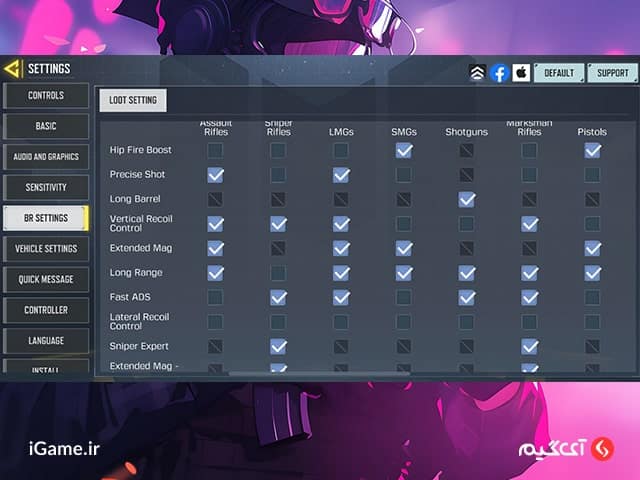
برای دسترسی به تنظیمات صدا دقیق و بهروز، به منوی تنظیمات (Settings) در بازی مراجعه کنید و قسمت صدا (Audio) را پیدا کنید.

در تنظیمات بازی به کوچکترین جزئیات هم توجه کنید
شما با اجرای تنظیمات ارائه شده در این مطلب و رعایت نکاتی که به آنها اشاره شد میتوانید در کوتاهترین زمان به یک بازیکن حرفهای کالاف دیوتی موبایل تبدیل شوید. فضای بسیار رقابتی بازی موجب میشود تا در بسیاری از صحنههای نبرد تنها به واسطه داشتن تنظیمات بهتر پیروزی خود را تضمین کنید. سایت آی گیم مجموعهای بینظیر برای ارائه محصولات حوزه گیم مانند بازیها، آیتمها، گیفتکارتها، پولهای درون بازی و اکانتهای بازی با بهترین قیمت است. شما میتوانید با مراجعه به وبسایت این مجموعه از خدمات آن بهرهمند شوید.
موفقیت در کالاف دیوتی با استفاده از تنظیمات حرفهای
تنظیماتی که در این مطلب مطالعه کردید، از برترین حالتهای کنترل کاراکتر در بازی کالاف دیوتی هستند. این تنظیمات توسط پلیرهای حرفهای استفاده میشوند و در بیشتر مواقع سرعت، مهارت و تسلط گیمرها را افزایش میدهند. هرچند که ممکن است در ابتدا با این تنظیمات بازی کالاف دیوتی موبایل راحت نباشید، اما با گذشت زمان به یک پلیر حرفهای تبدیل خواهید شد.
سوالات متداول
-
1در تنظیمات کال اف دیوتی چه امکاناتی قابل تغییر هستند؟
-
1آیا میتوان Call of Duty Mobile را روی کامپیوتر بازی کرد؟
-
1چگونه میتوان دستیار گیمپلی (Gameplay Assistant) را فعال یا غیرفعال کرد؟
-
1چگونه میتوان اعلان های بازی کالاف دیوتی موبایل را تنظیم کرد؟
-
1چگونه میتوانم تنظیمات شبکه را در کالاف دیوتی موبایل تغییر دهم؟
-
1چگونه میتوانم تنظیمات چت و پیام های کالاف دیوتی موبایل را تغییر دهم؟
-
1آیا میتوانم تنظیمات کالاف دیوتی را بازنشانی کنم به تنظیمات پیشفرض؟
-
1چطور گرافیک کالاف دیوتی موبایل را بهبود ببخشم؟
![معرفی 5 تا از خنده دار ترین بازی های اندروید [آپدیت 2026]](https://igame.ir/blog/wp-content/uploads/2024/04/معرفی-5-تا-از-خنده-دار-ترین-بازی-های-اندروید-آپدیت-2024.jpg)