
-
منتشر شده : ۲۷ تیر, ۱۴۰۵
- نویسنده : علیرضا بیضاوی
فهرست محتوایی
ورود دو مرحله ای (2FA) یکی از بهترین روش ها برای افزایش امنیت حساب کاربری شماست. با فعال سازی این قابلیت در سایت آی گیم، دیگر نیازی به دریافت و انتظار برای پیامک هنگام ورود به سایت آی گیم ندارید و می توانید به سرعت، حتی در مواقعی که آنتن ندارید، با استفاده از برنامه های رمزساز وارد حساب خود شوید. در این مقاله، مراحل فعال سازی این قابلیت را به ساده ترین شکل ممکن آموزش می دهیم.
پیش نیازها: دانلود برنامه رمزساز (Authenticator)
پیش از شروع، باید یک برنامه رمزساز مطمئن روی تلفن همراه خود نصب کنید. پیشنهاد ما استفاده از Google Authenticator یا Microsoft Authenticator است.
- کاربران اندروید: می توانید این برنامه ها را به صورت رایگان از فروشگاه Google Play دانلود کنید. (لینک دانلود از گوگل پلی)
- کاربران iOS (آیفون): می توانید این برنامه ها را به صورت رایگان از فروشگاه App Store دریافت نمایید. (لینک دانلود از اپ استور)
گام اول: ورود به پنل کاربری
ابتدا وارد سایت آی گیم شده و با استفاده از شماره تلفن خود (و تایید پیامکی) به حساب کاربریتان وارد شوید. سپس از منوی سایت به بخش پنل کاربری مراجعه کنید.
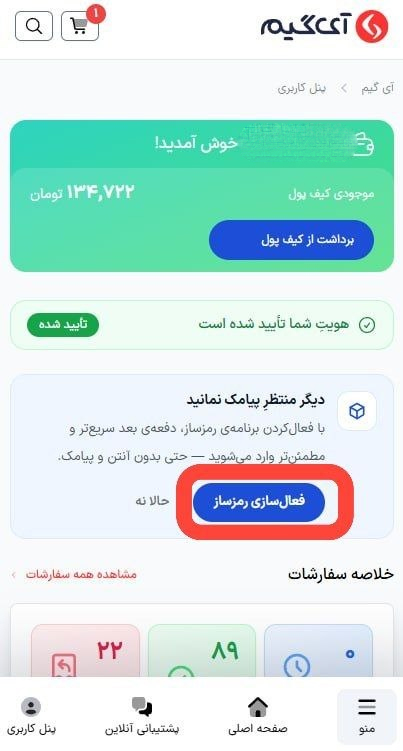
همان طور که در عکس مشخص است، در همان ابتدای صفحه باکسی با عنوان «دیگر منتظر پیامک نمانید» قرار دارد. برای شروع روی دکمه آبی رنگ فعال سازی رمزساز کلیک کنید.
گام دوم: تایید شروع فعال سازی
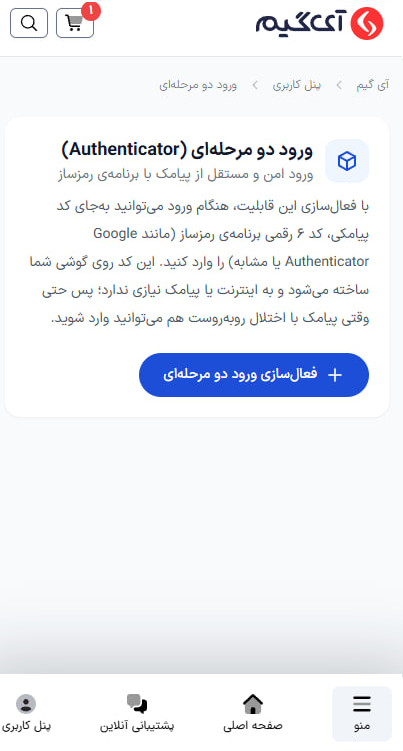
در صفحه جدید، توضیحاتی درباره مزایای ورود امن و مستقل از پیامک به شما نمایش داده می شود. در این صفحه کافی است مجدداً روی دکمه فعال سازی ورود دو مرحله ای کلیک کنید تا وارد مرحله اتصال شوید.
گام سوم: اتصال سایت به برنامه رمزساز
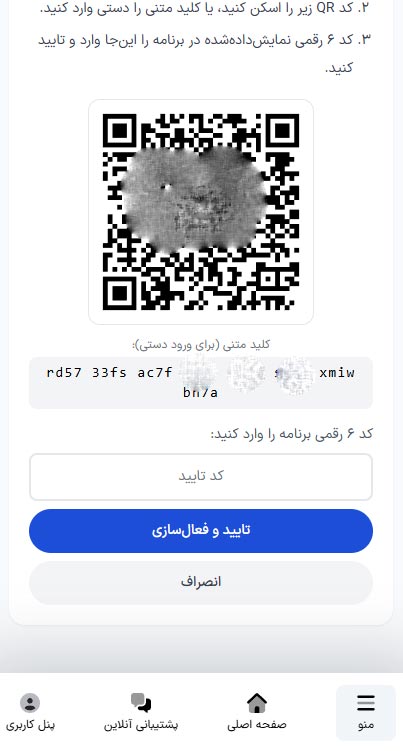
در این بخش، سایت یک بارکد مربعی (QR Code) به همراه یک کد متنی (کلید دستی) در پایین آن به شما نمایش می دهد.
اکنون برنامه رمزسازی که در پیش نیازها دانلود کرده بودید را باز کنید:
- در برنامه روی علامت + (افزودن حساب) ضربه بزنید.
- شما دو راه برای اتصال حساب آی گیم به برنامه دارید:
- اسکن بارکد (Scan a QR code): این سریع ترین روش است. دوربین گوشی را روی بارکد نمایش داده شده در مانیتور بگیرید تا حساب به طور خودکار اضافه شود.
- ورود کلید دستی (Enter a setup key): اگر با گوشی وارد سایت شده اید یا امکان اسکن ندارید، کد متنی طولانی را از سایت کپی کنید. در برنامه رمزساز، در کادر Account Name نامی دلخواه (مانند igame login) بنویسید. سپس در کادر Your key کدی که کپی کرده اید را قرار دهید. اطمینان حاصل کنید که نوع کلید (Type of key) روی Time-based تنظیم شده باشد و در نهایت روی Add ضربه بزنید.
گام چهارم: وارد کردن کد تایید
پس از اضافه شدن حساب در برنامه، یک کد 6 رقمی به شما نمایش داده می شود که هر 30 ثانیه یک بار تغییر می کند. این کد را در کادر مشخص شده در سایت آی گیم وارد کرده و روی تایید و فعال سازی کلیک کنید.
گام پنجم: ذخیره کدهای بازیابی (بسیار مهم)
تبریک می گوییم! قابلیت رمزساز شما با موفقیت فعال شد.
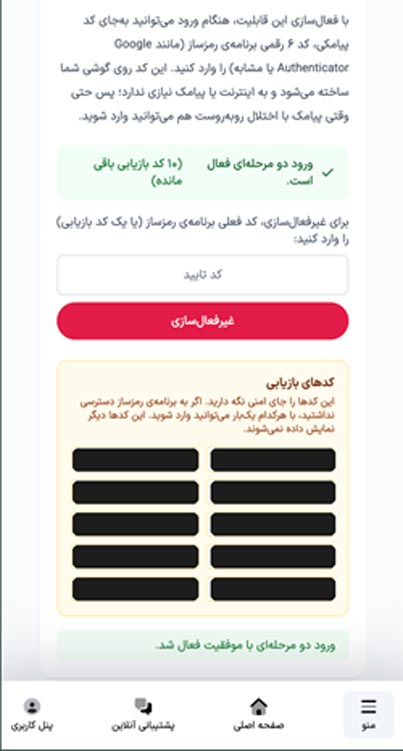
همان طور که در عکس مشاهده می کنید، پس از فعال سازی، سایت 10 کد بازیابی اختصاصی به شما ارائه می دهد.
- نکته امنیتی: حتماً این کدها را کپی کرده و در یک جای امن (مثلاً در یک فایل متنی یا روی کاغذ) ذخیره کنید. اگر زمانی تلفن همراه خود را گم کنید یا برنامه رمزساز پاک شود، تنها راه دسترسی شما به حسابتان استفاده از این کدها خواهد بود. هر کد تنها یک بار قابل استفاده است.
- غیرفعال سازی: در همین صفحه، کادری وجود دارد که در صورت تمایل می توانید با وارد کردن کد لحظه ای از برنامه رمزساز و کلیک روی دکمه قرمز، این قابلیت را به طور کامل غیرفعال کنید.
نحوه ورود به سایت از این پس
از این به بعد روند لاگین شما سریع تر و امن تر خواهد بود. هنگام ورود به اکانت داخل سایت، پس از وارد کردن شماره تلفن، صفحه وارد کردن کد رمزساز ظاهر می شود.
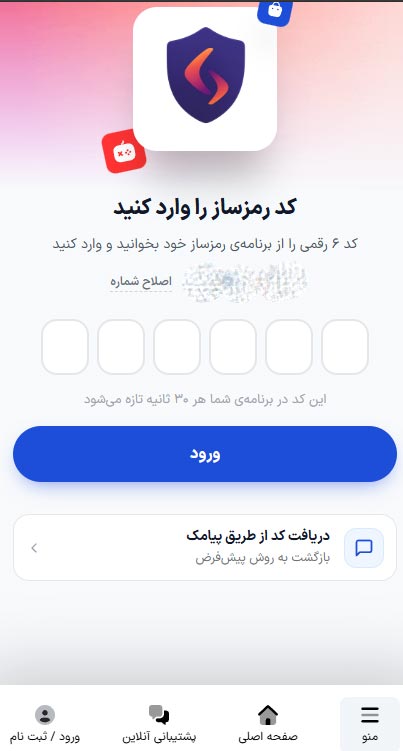
کافی است برنامه Authenticator گوشی خود را باز کرده و کد 6 رقمی مربوط به آی گیم را در کادر وارد کنید تا بلافاصله وارد پنل شوید.
یک قابلیت کاربردی: اگر در شرایطی بودید که به گوشی هوشمند یا برنامه دسترسی نداشتید، جای نگرانی نیست؛ می توانید در همان صفحه لاگین روی گزینه «دریافت کد از طریق پیامک» کلیک کنید تا سیستم کد ورود را مانند گذشته از طریق SMS برای شماره شما ارسال کند.